
如何将电脑照片导入iPhone?
2025-09-17 14:22:490 次
电脑上的照片怎么传到苹果手机上,相信很多朋友们也遇到过这种类似的问题,那么对于这类问题如何解决呢?下面就把解决这种问题的方法给大家分享一下,希望可以帮助到大家。
怎么把电脑里的图片传到iphone里
亲们,苹果自带的IOS系统是不允许设备像U盘一样自由的和电脑进行数据交换的,必须通过itunes软件或其他软件。这就给新手们带来一个问题——怎么传输电脑图片呢?下面就介绍一下关于苹果怎样提取电脑图片的个人经验,供需要的朋友们参考。
用itunes传输电脑图片
1.搜索itunes官方下载,下载安装itunes,并完成相关设置。
2.将苹果设备如iphone连接到电脑上,一般itunes会自动启动弹出对话框。如果没有自动弹出,就手动打开itunes,点击选择iphone。
3.切换的界面如图所示,选择“照片”选项。
4.将需要上传的文件复制粘贴到指定的文件夹中,如电脑中苹果自设的“我的图片”中的photostream中的uploads文件夹。
5.再选择需要同步的文件夹,如photostream中的uploads,然后点击同步按钮进行同步。
6.同步完成后,就可以在iphone中看到图片了。当然,如果你觉得以上方法比较麻烦还可以用下载itools进行文件传输。
用itools传输电脑图片
1.搜索itools官方下载,并进行下载安装。
2.将需要上传的图片复制粘贴到指定的文件夹中,如“我的图片”中的photostream中的uploads。
3.在itools中选中图片管理。不要选“相机胶卷”,因为要将图片上传到相机胶卷还要在apple store下载安装“应用兔”。选择照片图库并且点击导入,在弹出的对话框中找到需要上传的图片文件夹,如“我的图片”中的photostream中的uploads,点击确定进行导入上传。
4.导入以后还可以进行一些图片编辑。
注意事项
个人觉得itools比itunes方便一些,平时都适用itools上传下载相关文件的。而且itools中还可以编辑相关备份,一次不小心把文件全抹掉了,竟然在itools中找到以前的备份,避免了相关损失。
怎样把电脑里的照片传到iphone 具体介绍
现在有许多相机拥有蓝牙、wifi功能,我们只需要打开该功能,然后使用手机连接相机蓝牙或者是wifi,即可查阅所有相机内存储的照片,与此同时,还可以复制到手机当中哦,iPhone手机同样如此。当然,也有一大部分相机并没有该功能,我们想要将照片传输到手机当中,只能先将照片传送到电脑,以电脑为介质,使用专 门 的方法,将电脑里面的照片在传送到我们的iPhone手机里。
怎样把电脑里的照片传到iphone方法/步骤
1.将手机与电脑用数据线连接(因为没法用手机拍这个画面,所以这张图只能用了网上的一张)。
2.打开itunes。
3.点击左侧栏中设备下面的手机图标。
4.点击上面一栏选项最后的照片。
5.点击同步照片后面的下拉菜单,点击选取文件夹。
6.找到传一照片的文件夹,点击确定。
7.点击右下角的应用,同步开始。
8.看一下手机的相册,就会发现多了一个同名的文件夹,里面全部都是刚刚导入的照片哦。
iPhone连不上itunes怎么办
1.如果 iTunes 提示“Apple Mobile Device未开启,不能使用此 iPhone”时,如遇这种情况,请选中“我的电脑”,点击鼠标右键再选择“管理”选项。
2.在计算机管理的左窗格中点击服务和应用程序下的“服务”,然后在右窗格中检查“Apple Mobile Device”是否已经停用。有可能是在使用一些优化软件时,把 iTunes 的相关服务组件停用了。
3.如果服务已经停用,请点击如图标注的“启动”选项。然后关闭 iTunes 软件,把 iPhone 与电脑的数据线拨下来,再重新连接上,最后重新打开 iTunes 软件。
4.另外值得注意是还有一个比较重要的服务是:Bonjour Service。
5.如果检测这些服务都是正常的,接下来还可以尝试重新安装 iTunes 软件。下载网址为:http://www.apple.com.cn/itunes/download/ ,打开页面以后点击“立即下载”按钮。等待下载完成以后运行安装文件,根据软件提示安装即可。安装完成以后,重新启动电脑再尝试连接 iPhone。
6.注:在安装时可选择重新安装。
本文使用的这种传送照片的方法也是最简单的方法,早在十年前,人们便已经学会了使用电脑来传送照片。只不过当年的手机并不拥有如此大的内存,因此少有人将图片、照片存储在自己的手机当中。众所周知,iPhone在今年推出了iPhone7以及iPhone7plus手机,该手机的内存高达256G,即便是从电脑当中传送2000张相片,该iPhone手机也是可以的哦,由此可见iPhone是不是非常厉害呢?
电脑上的照片怎么传到苹果手机上
电脑上的照片怎么传到苹果手机上,相信很多朋友们也遇到过这种类似的问题,那么对于这类问题如何解决呢?下面就把解决这种问题的方法给大家分享一下,希望可以帮助到大家。
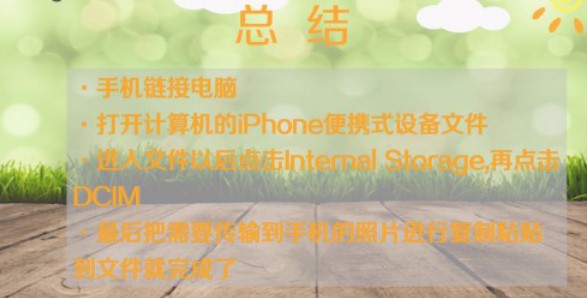
1.首先将手机连接到电脑,再点击“计算机”。
2.进入页面后,点击进入“iPhone便携式设备”。
3.进入后点击“Internal Storage”,再点击“DCIM”文件夹。
4.选择需要传输的照片,点击右键,选择“复制”。
5.在“DCIM”文件夹中,点击右键粘贴即可。
总结如下
 小编推荐阅读
- 如何将照片和视频从 iPhone 或 iPad 传输到 Mac 或 PC
- 怎么把电脑照片传到iphone?详细的导入步骤和方法
- 怎么把电脑上的照片导入iPhone,2个方法解决

猜你喜欢
-

和平精英 版本:1.24.23大小:1.90GB
-

勇敢者射击 版本:v1.0.1大小:108.46MB
-

节奏盒子传说之下模组 版本:v0.5.2大小:21.64MB
-

巨像骑士团 版本:v1.13.52大小:482.00MB
-

火柴人战争遗产无敌版 版本:v2021.1.71大小:121.34MB
-

孤岛余生2手机版 版本:v1.2大小:30.03MB
同类热门
 加密货币剥头皮策略是什么?如何运作的?优缺点介绍
目录加密剥头皮交易详解剥头皮交易最有效的技术指标策略实施示例剥头皮策略的优缺点如何开始剥头皮交易?剥头皮是加密交易中速度最快的策略之一。它涉及在一天内进行多次交易,因此需要交易者具备市场趋势的理解力和快速决策能力。本文将带你深入了解什么是加
 SOL币价坚挺,资金都集中在哪些Solana生态项目代币上?
目录Solana生态基建代币:JUP、RAY、KMNOSolana Meme向代表币:PUMP、PENGU、BONK、TRUMPSolana生态新兴赛道代币:HUMA、STONKSSolana生态DePIN赛道代币:CUDIS、ROAM结语
 狗狗币ETF和XRP ETF 将于9月18日推出:狗狗币与XRP上市前市场价格分析
目录狗狗币 ETF 和 XRP ETF 推出详情监管结构:RIC框架与以往现货加密货币 ETF 的比较价格分析:狗狗币 ETF 和 XRP ETF运营灵活性,同时确保了监管合规性,为山寨币 ETF 树立了重要的先例。来源:X 与以往现货加密
 iPhone 14 系列销售火爆,苹果 10 月份超越三星成为全球最大智能手机厂商
Counterpoint Research 今日发布最新研究报告,10 月份全球智能手机销量为 1.0568 亿部,比 2021 年同期下降了 11%。在全球最大的智能手机市场中国,10 月份智能手机销量为 2042 万部,环比下降 4%,
最新攻略
- 2022苹果教育优惠价格一览表
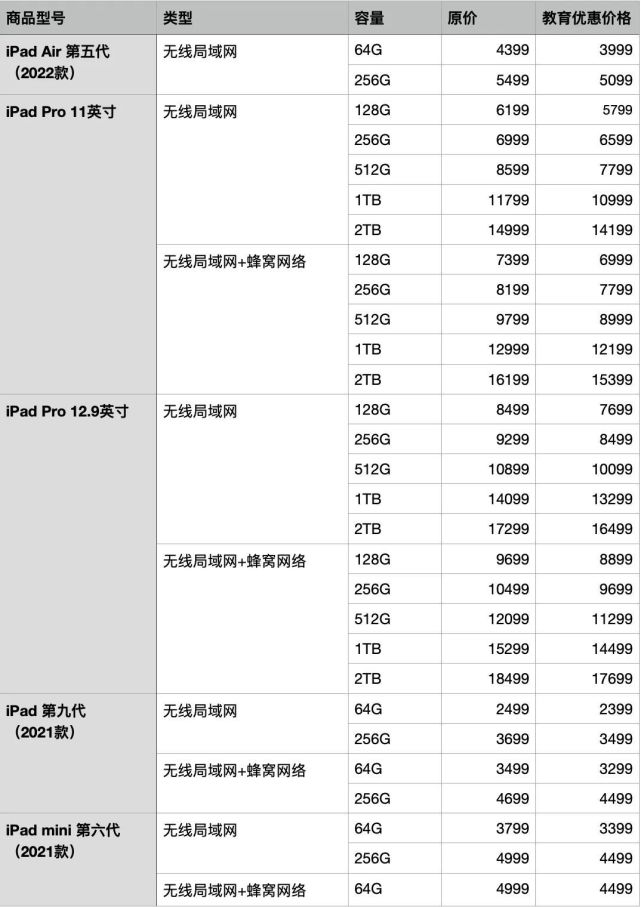
618和双11时苹果产品会大促,最高可以优惠1000元,这是面向所有群体的,教育优惠是面向教师、学生群体的价格优惠活动,不仅价格会便宜,还会送东西哦。下面就和小编一起来看看2022苹果教育优惠价格一览表吧。2022苹果教育优惠价格对照表分享
- 小米手机如何关闭演示模式 小米手机关闭演示模式教程

使用小米手机的小伙伴想知道该如何关闭演示模式,今天小编的文章就是教给大家如何关闭这项功能的,下面就赶紧和小编一起来看看吧。 小米手机关闭演示模式教程 1、开启开发者模式后,在设置中选择更多设置。2、找到开发者选项。3、将演示模式后的开关关闭
- 苹果x支持快充吗?用什么充电器?支持多少w?损害电池吗

在2017年的苹果iPhone X发布会上,库克(苹果公司现任CEO)宣布当期发布的iPhone8、iPhone8 Plus及旗舰款iPhone X正式支持快速充电协议,通过USB-C to Lighting线配合支持USB PD协议的快速
- apple id官网在哪登录?

Apple ID是使用iPhone等苹果设备必不可少的工具,那么在电脑上如何登录苹果账号呢?现在就为大家简单介绍一下。apple id官网登录在苹果手机上面登录AppleID时,可能会遇到苹果手机提示“接入互联网以登陆iPhone”的情况,
- iPhone微信扫一扫如何添加快捷指令?

微信扫一扫是我们平时经常会使用的操作之一,实际上我们还可以通过轻点iPhone背面来快速打开微信扫一扫,提高操作效率。一起来看看吧!轻点iphone背面快速调出微信扫一扫, 最快一步完成。打开快捷指令, 点击右上角加号, 选择添加操作。搜
- 牛市峰值指标都有哪些?加密货币交易者必须知道的六大牛市峰值指标盘点

目录链上数据主流欣快感指标整合所有内容:Peak Spotter 的仪表板结论:从贪婪到谨慎每一次加密货币牛市都有一段配乐。它始于低沉的乐观嗡嗡声,逐渐升华成激动人心的合唱,最终达到震耳欲聋的欢欣交响曲。正是在这个令人振奋的最后阶段,财富一
- OpenEden与BitGo加入竞标发行Hyperliquid 稳定币USDH!但Native Markets或锁定胜局

币圈子(120btc.COM):据《Cointelegraph》报导,资产代币化平台OpenEden与加密货币基础设施提供商BitGo于今(11)日正式加入了竞标发行Hyperliquid稳定币USDH队列,使得竞标公司数量扩大至八家。这场
- 什么是加密货币的保证金交易?

目录关键见解了解加密货币的保证金交易加密货币的保证金交易如何运作加密货币保证金交易:利与弊加密货币保证金交易的最佳实践结论关键见解 保证金交易可让您借入资金来增加您的交易头寸,超出您的可用资本。您提供称为保证金的抵押品以确保交易期间借入的资
攻略榜单
- 1iPhone换电池后是否会影响手机使用?
- 2如何将电脑照片导入iPhone?
- 3iphone13打电话时不能上网的解决方法
- 4iPhone13promax如何充电
- 5对话 ETHZilla CEO:以太坊(ETH)财库能否复刻比特币(BTC)的机构化之路?
- 6比特币(BTC)因美国就业数据疲软下跌,但第四季度仍有望上涨至 18.5 万美元
- 7Cboet推比特币与以太坊连续期货!将加密货币交易工具引入美国主流金融市场
- 8区块链借贷平台Figure IPO募资规模提高至6.93亿美元!以股票代码FIGR上市纳斯达克
- 9欧易提币白名单是什么?如何使用和关闭?提币白名单操作教学(APP/Web端)
- 10Sui生态代币ika突然暴涨900% 引发百万美元清算!Scallop:任何DeFi协议都有坏帐风险